
마켓 URL로 수집하기
카테고리·검색 결과 주소를 넣어 한 번에 수집합니다.
수집 가능 사이트 확인하는 방법
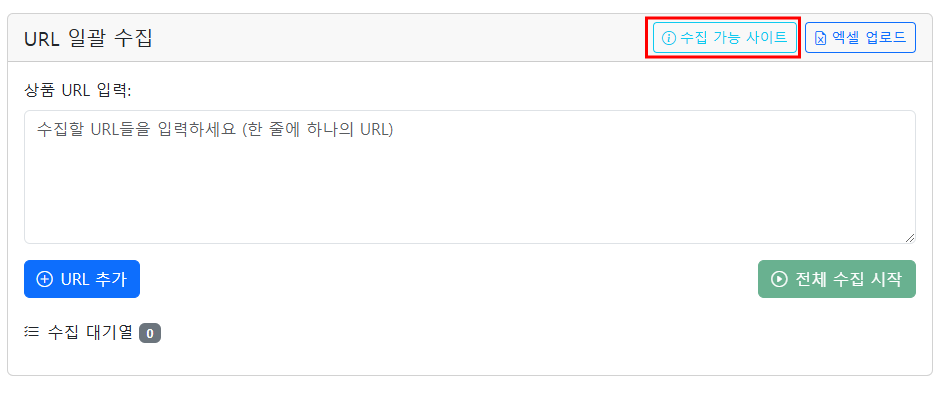
수집 가능한 사이트 목록
업데이트: 2025.01.21
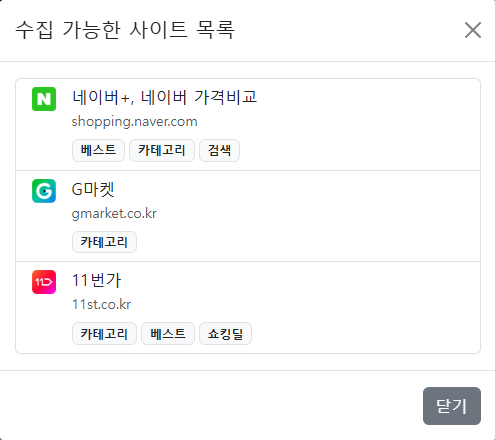
예시로, 네이버에서 카테고리 상품을 수집할 때는 카테고리를 최대한 구체적으로 선택합니다. 아래 예시처럼 '반려동물용품 > 강아지 사료 > 건식 사료)
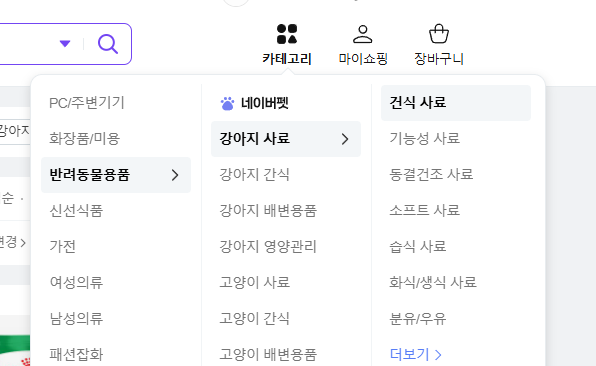
원하는 카테고리 페이지에서 URL을 복사합니다.
예시) https://search.shopping.naver.com/ns/category/10006532
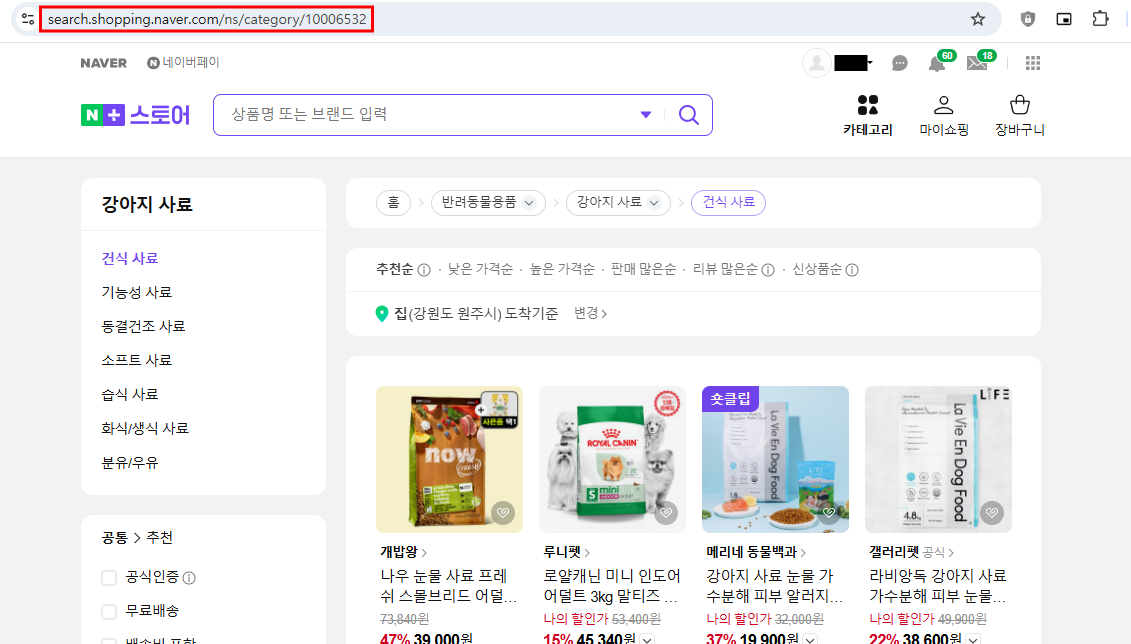
복사된 URL을 그로미 상품 수집에 넣고 URL 추가 버튼을 누릅니다.
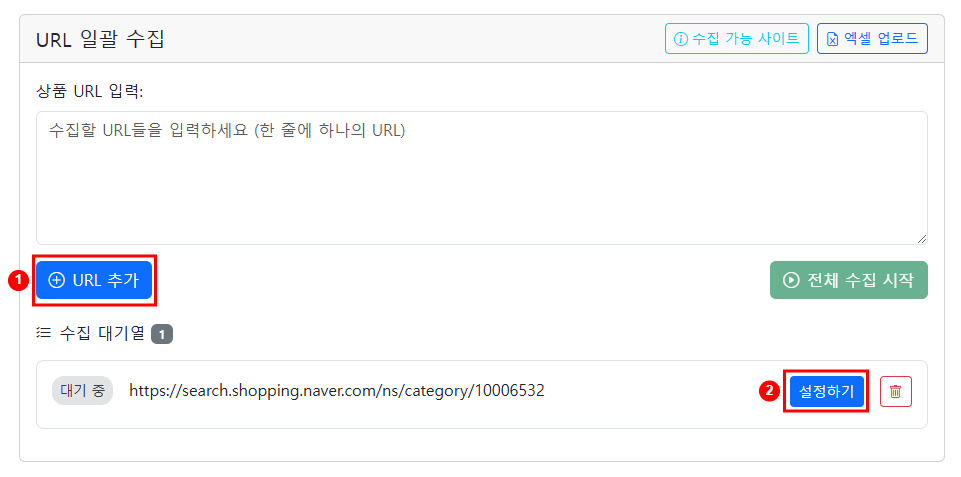
추가된 URL 오른편의 '설정하기' 버튼을 클릭하고 아래 항목들을 설정한 후 '설정 저장' 버튼을 누릅니다.
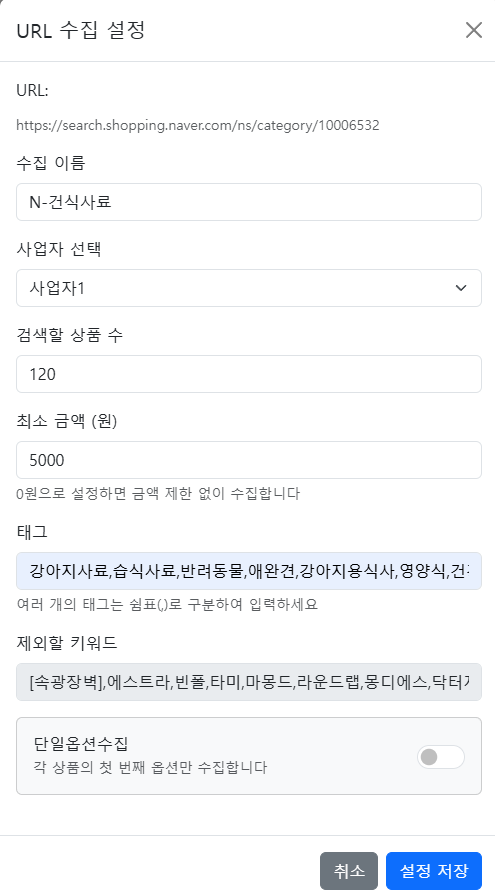
수집 이름: 이후 관리를 위한 수집 이름을 지정합니다. 구분이 쉽도록 마켓과 카테고리 정보를 포함하는 것을 추천드립니다.
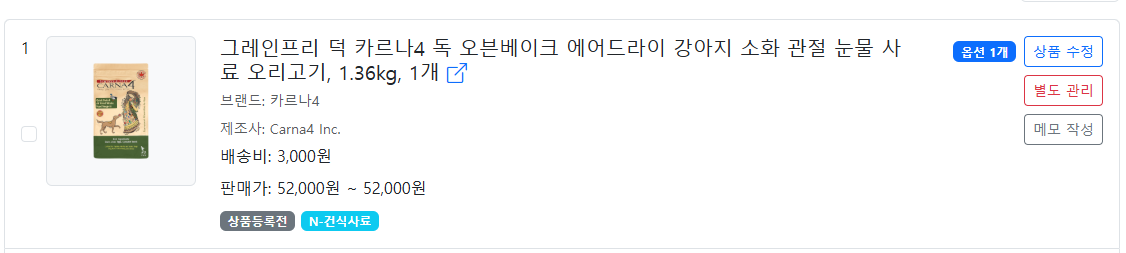
예시) N-건식사료
사업자 선택 (선택사항): 해당 카테고리를 업로드할 사업자를 지정합니다. 수집 관리 페이지에서 나중에 수정 가능합니다.
검색할 상품 수: 수집할 상품의 개수를 입력합니다. 1개부터 입력한 수까지 조건에 맞는 상품이 수집됩니다.
(실제 수집되는 상품 수는 입력값보다 적을 수 있습니다)
최소 금액: 수집할 상품의 최소 금액을 설정합니다.
예시) 5000원 이상 상품만 수집하려면 "5000" 입력
태그 (선택사항): 검색에 도움이 되는 태그를 입력합니다.
제외할 키워드: 환경설정의 금지어 항목에서 설정한 내용이 자동으로 적용됩니다.
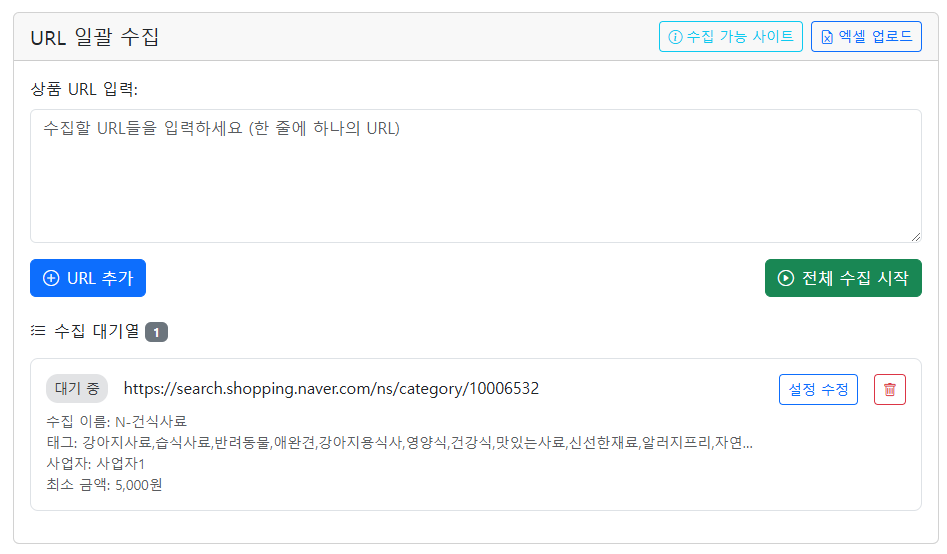
설정이 완료 되었다면, 이후에 URL을 더 추가하거나 모든 URL 추가가 완료되었다면, 전체 수집 시작을 눌러 수집을 시작합니다.
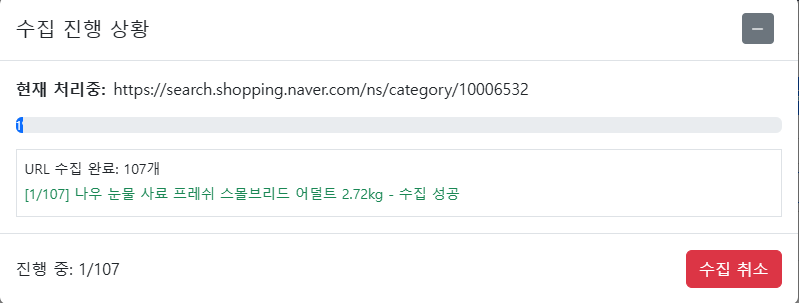
수집이 시작되면, 수집 진행 상황이 나타나며 오른쪽 위 - 버튼을 이용해 최소화 시킬 수 있고, 금지어 목록이나 수집 진행 상황을 확인할 수 있습니다.
수집된 상품은 상품 목록이나, 수집 관리 페이지에서 확인이 가능합니다.
수집 설정에서 정하는 것
- 수집 이름 — 이 이름이 곧 관리 단위(수집)가 됩니다. 브랜드·카테고리 단위로 나눠 두세요.
- 사업자 — 어느 사업자로 팔지
- 검색할 상품 수 / 최소 금액 — 가져올 범위. 최소 금액을 0으로 두면 금액 제한 없이 수집합니다.
- 태그 / 제외할 키워드 — 제외 키워드에 걸린 상품은 아예 가져오지 않습니다.
- 단일옵션수집 — 각 상품의 첫 번째 옵션만 가져옵니다.
찾으시는 내용이 없으면 카카오톡 채널로 문의해 주세요. 전체 목차 보기