📗 사용 가이드
/편의 기능
상품 이미지 누끼따기
배경을 지워 깔끔한 대표 이미지를 만듭니다.
이 가이드는 상품 이미지의 배경을 제거하여 깔끔한 누끼 이미지를 만드는 과정을 설명합니다. 누끼따기 기능을 활용하면 상품외에 불필요한 요소를 제거해 일관된 시각적 경험을 제공할 수 있습니다.
누끼따기 절차
누끼따기 작업을 진행하기 전에 확인하세요
고품질의 상품 이미지일 경우 사용하면 더 좋은 결과를 얻을 수 있습니다.
배경과 상품의 경계가 명확할수록 누끼따기 품질이 향상됩니다.
1단계: 상품 선택
상품목록 페이지에서 누끼따기를 적용할 상품을 선택합니다. 여러 개의 상품을 동시에 선택할 수도 있습니다.
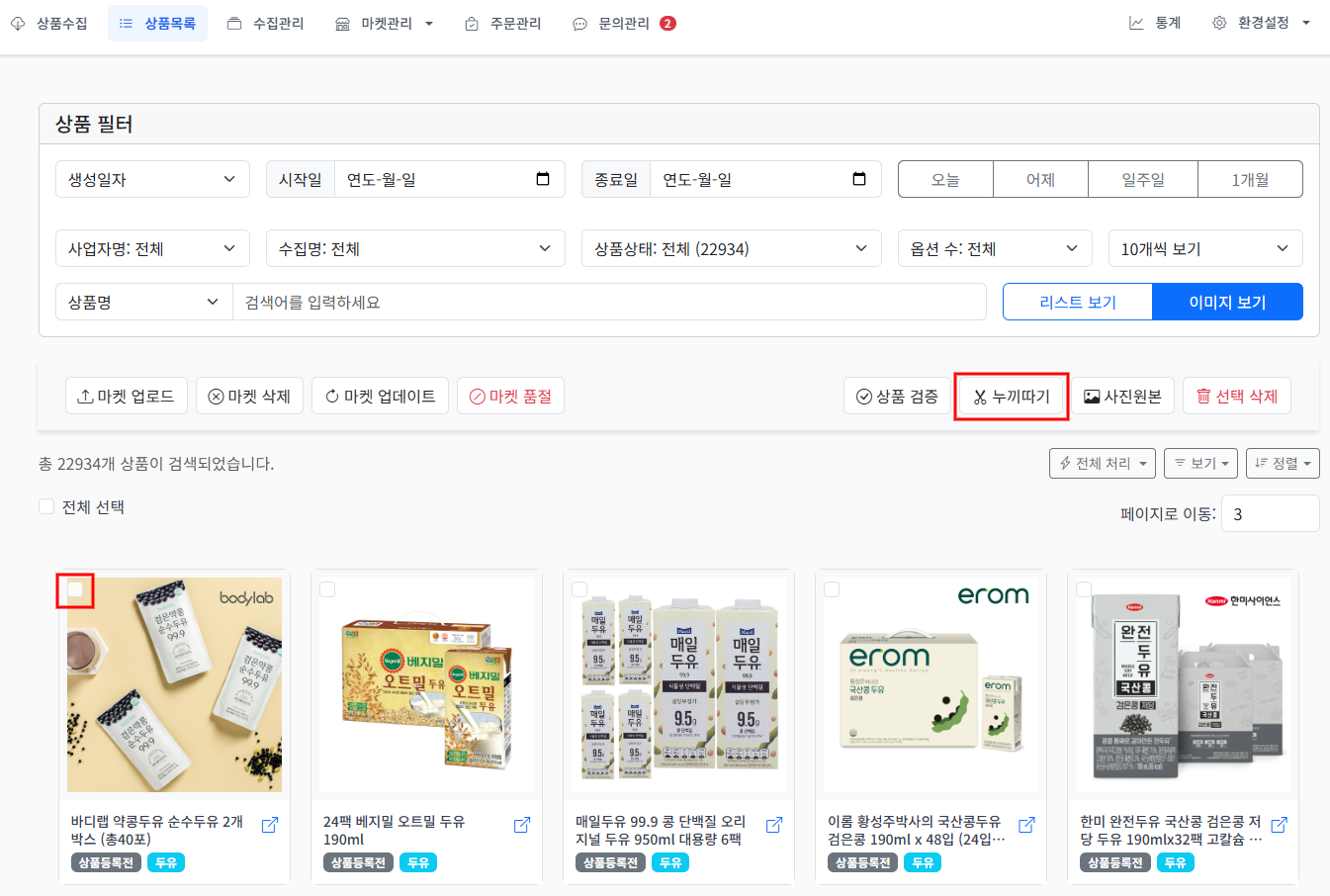
2단계: 누끼따기 실행
상단 메뉴에서 누끼따기 버튼을 클릭합니다. 처리 시간은 이미지 크기와 복잡도에 따라 달라질 수 있습니다.
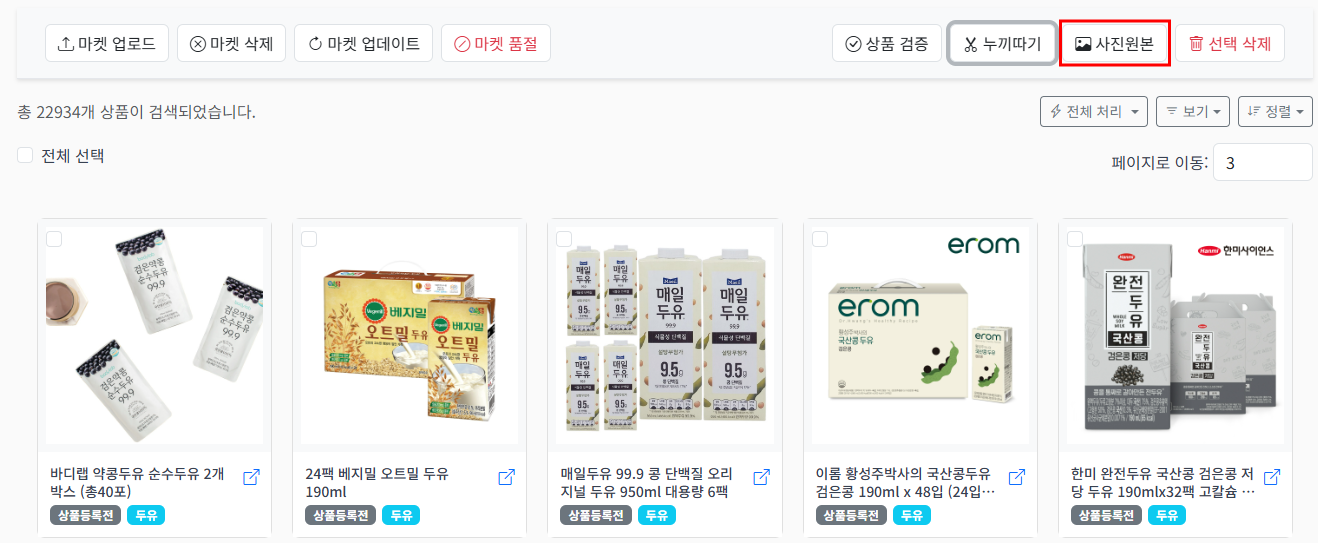
3단계: 결과 확인 및 관리
누끼따기가 완료되면 결과를 확인하고 필요한 경우 원본으로 복원할 수 있습니다. '사진원본' 버튼을 클릭하면 언제든지 원래 이미지로 되돌릴 수 있습니다.
자주 묻는 질문
어떤 유형의 이미지가 누끼따기에 적합한가요?
다음과 같은 이미지가 가장 좋은 결과를 제공합니다:
단색 배경(흰색, 회색 등)에 상품이 있는 이미지
해상도가 높은 이미지 (최소 1000x1000 픽셀 권장)
상품과 배경 사이에 그림자가 적은 이미지
원본 이미지로 복원한 후 다시 누끼따기를 할 수 있나요?
네, 원본 이미지로 복원한 후에는 언제든지 다시 누끼따기를 시도할 수 있습니다. 이미지 품질에는 영향을 주지 않습니다.
누끼 딴 뒤에
- 결과는 상품에 자동 반영됩니다. 마켓에 반영하려면 마켓 업데이트에서 ‘이미지’를 함께 체크해 보내세요.
- 마음에 안 들면 원본으로 복원할 수 있고, 복원 후 다시 시도해도 품질에 영향이 없습니다.
- 보기 필터의 ‘현재 이미지 상태’(원본 / 누끼 / AI 변환)로 처리된 상품만 골라 볼 수 있습니다.
배경을 지우는 대신 각도·연출을 바꾸고 싶다면 AI 이미지 변환을 쓰세요.
누끼 처리된 상품도 그대로 변환됩니다.
찾으시는 내용이 없으면 카카오톡 채널로 문의해 주세요. 전체 목차 보기