
📗 사용 가이드
/오픈마켓 연동
스마트스토어 연동하는 방법
커머스API센터에서 애플리케이션을 만들고 그로미에 연결합니다.
① 스마트스토어 API 키 발급받기
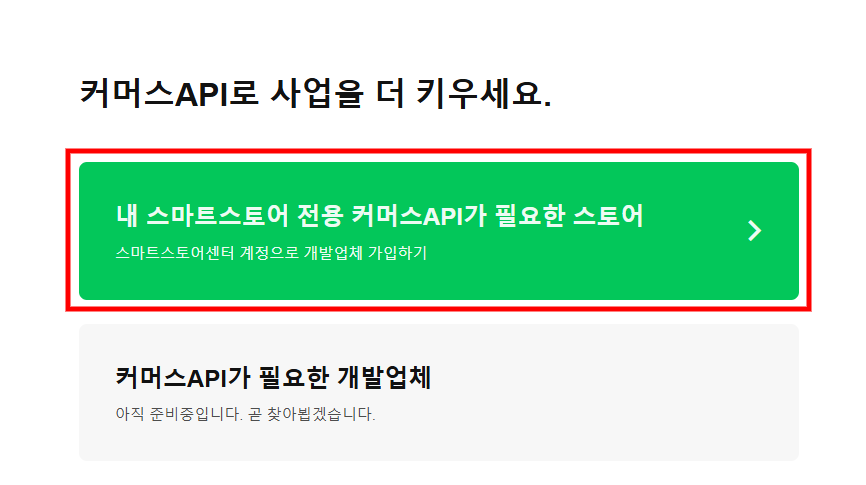
1. 스마트스토어 API 발급 메뉴를 클릭합니다.
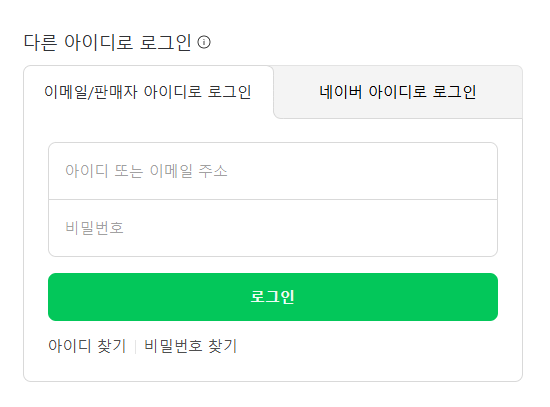
2. API키를 발급 받을 아이디로 로그인 합니다.
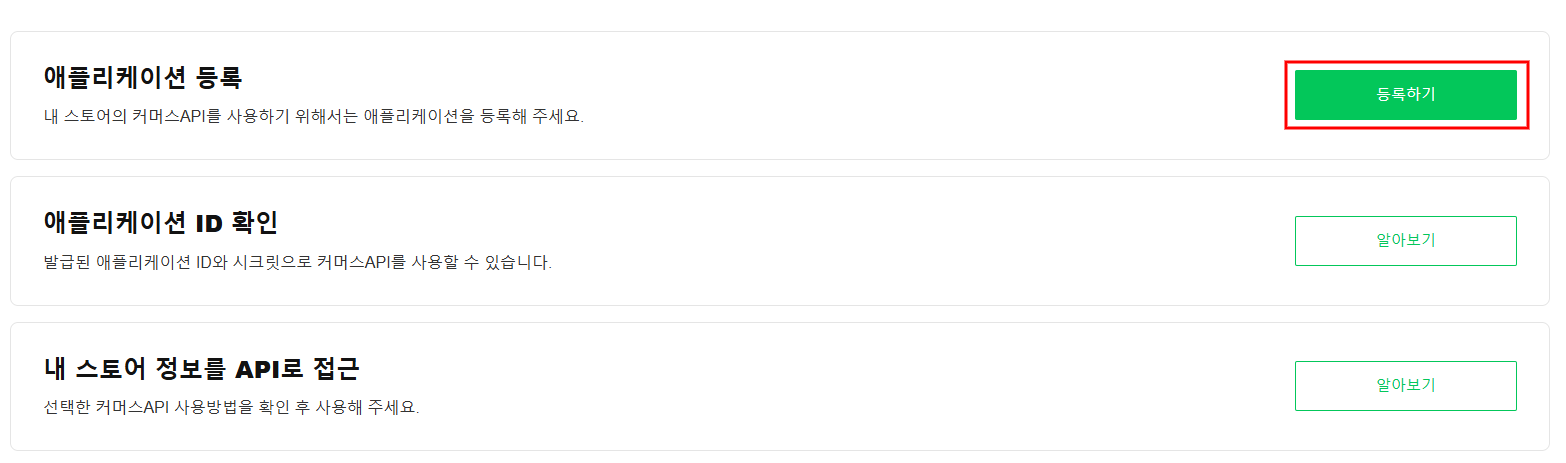
3. 애플리케이션 등록하기 버튼을 누릅니다.
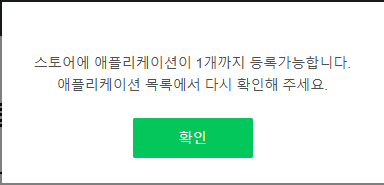
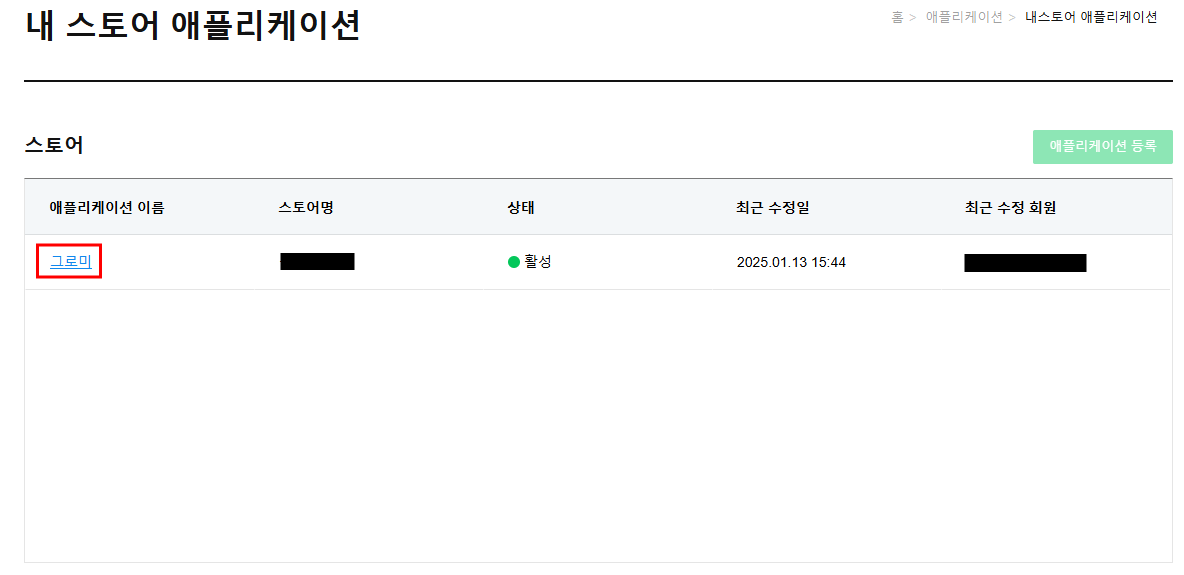
3-1. 이미 애플리케이션이 있으신 분들은 애플리케이션 수정이 필요합니다.
3-2. 아래에 등록되어 있는 애플리케이션 이름을 누릅니다.(사용자마다 이름은 다를 수 있음!)
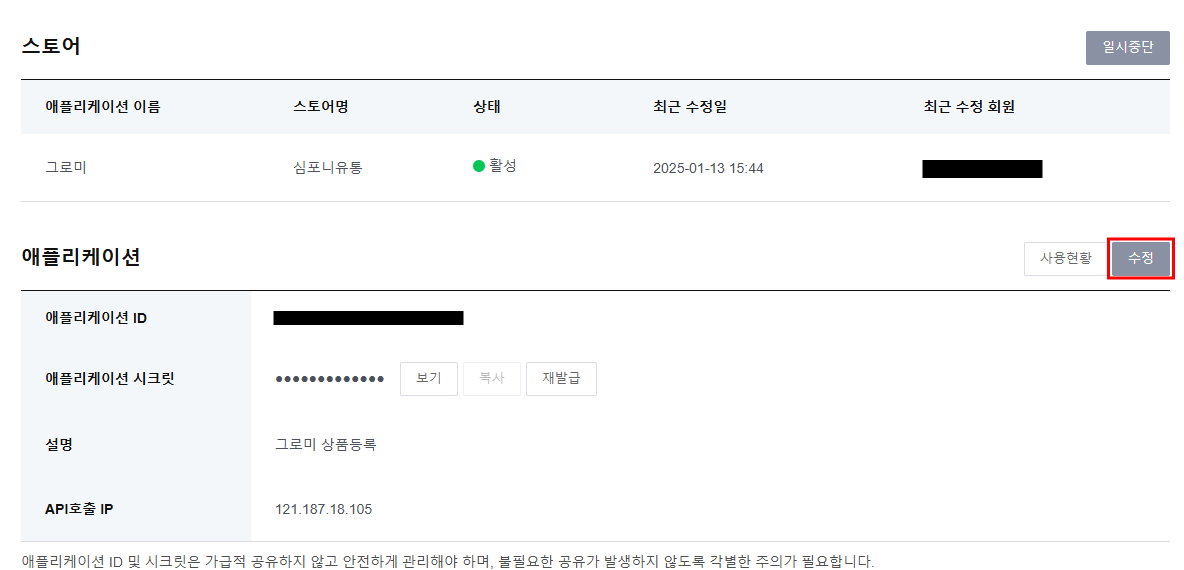
3-3. 애플리케이션 부분에 수정을 누릅니다.
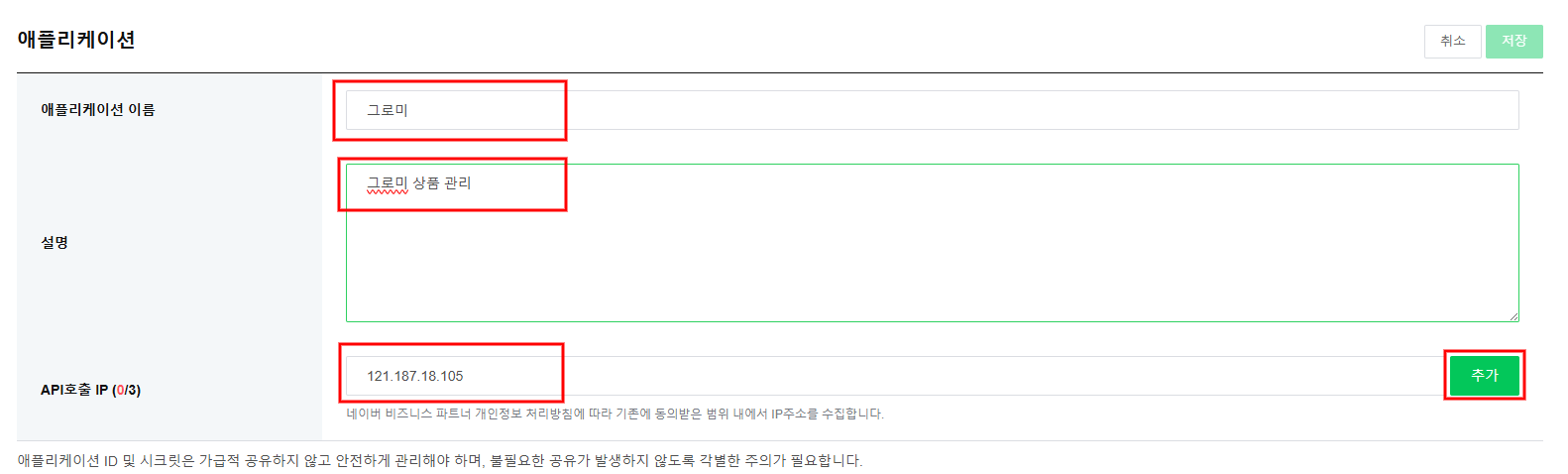
4. 아래와 같이 입력합니다.
- 애플리케이션 이름: 그로미
- 설명: 그로미 상품 관리
- API호출 IP: 121.158.87.144
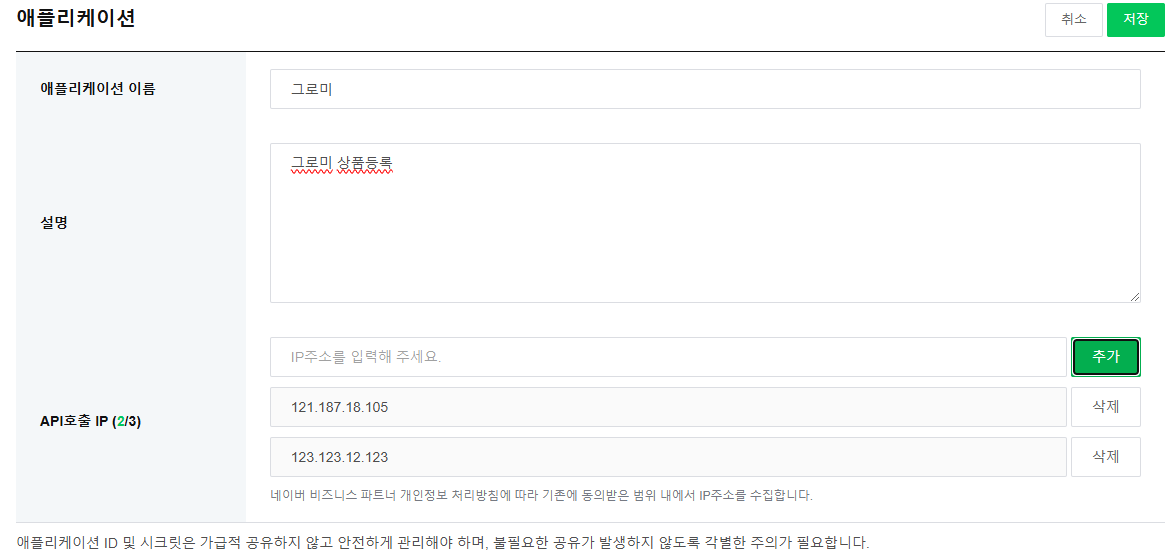
!!! 만약 다른 솔루션과 함께 이용할 경우 아래와 같이 설정해주세요 !!!
다른 업체와 함께 이용하실 경우 아래 사진처럼 IP 주소 추가 하시면 됩니다. 최대 3개까지 등록이 가능해요
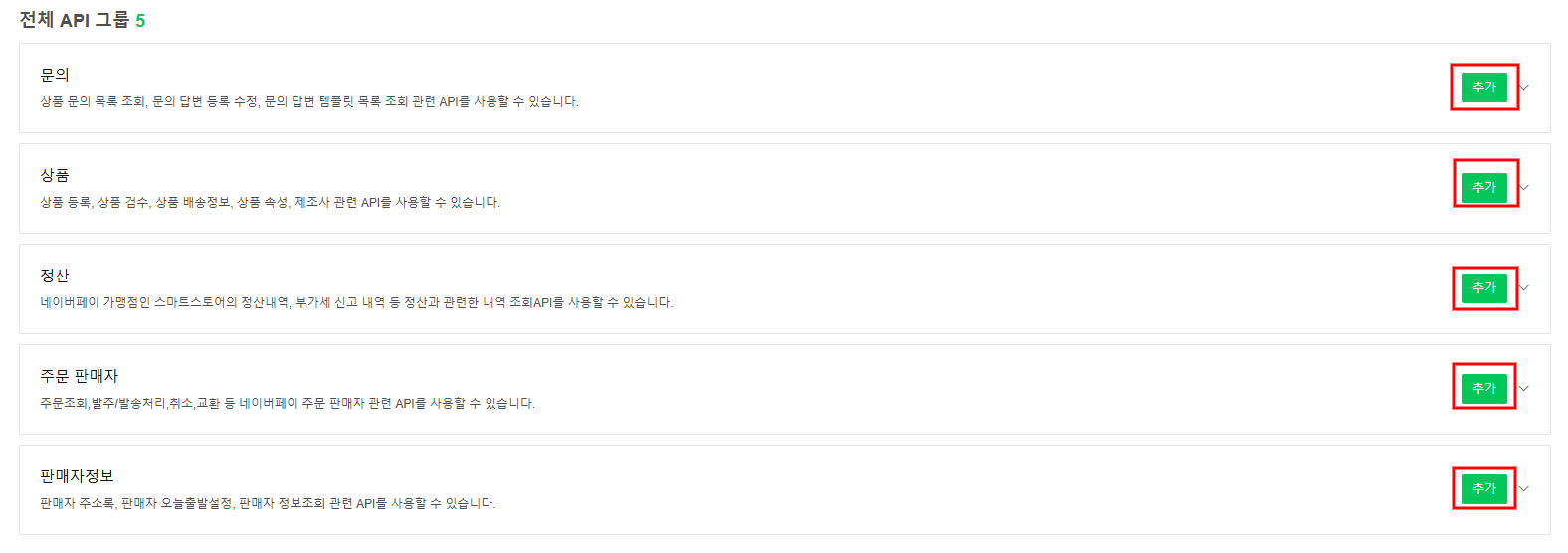
4. 아래 API 그룹에서 추가 버튼을 눌러주세요.
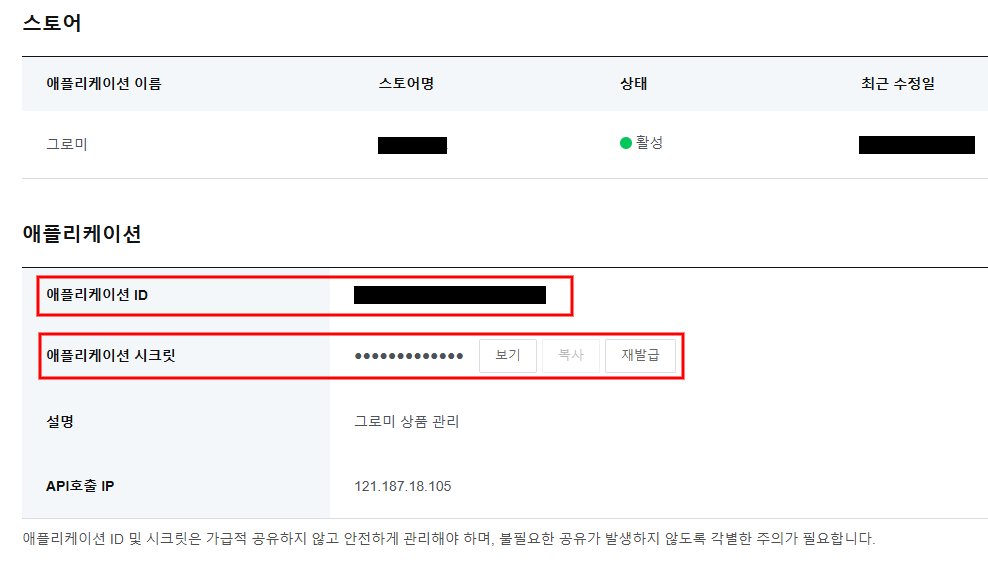
5. 발급 받은 애플리케이션 정보 창에서 애플리케이션ID, 애플리케이션 시크릿을 그로미 마켓 설정 창에 입력합니다.
② 그로미와 스마트스토어 연동하기
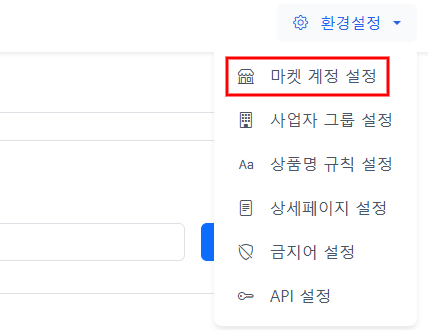
1. 그로미 사이트의 환경설정 - 마켓 계정 설정 메뉴를 클릭합니다.
2. 스마트스토어 탭을 누르고 스마트스토어 계정을 입력후 계정 추가 버튼을 누릅니다.

3. 스마트스토어에서 발급 받은 애플리케이션ID, 애플리케이션 시크릿 그로미 마켓 설정 창에 입력합니다.
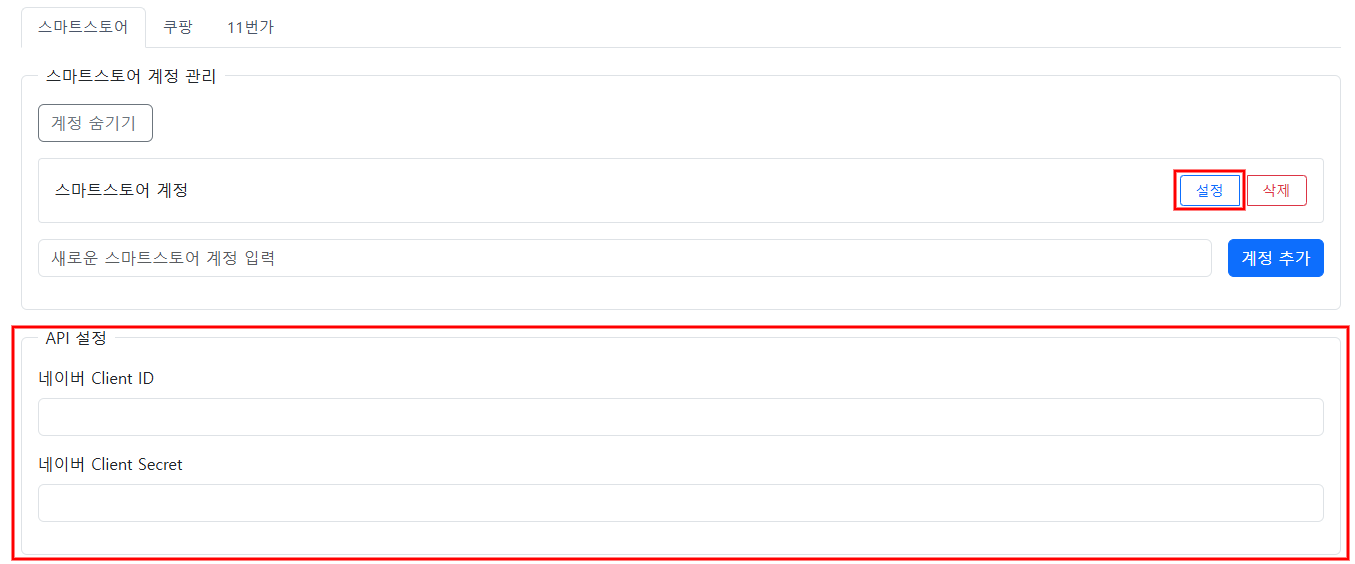
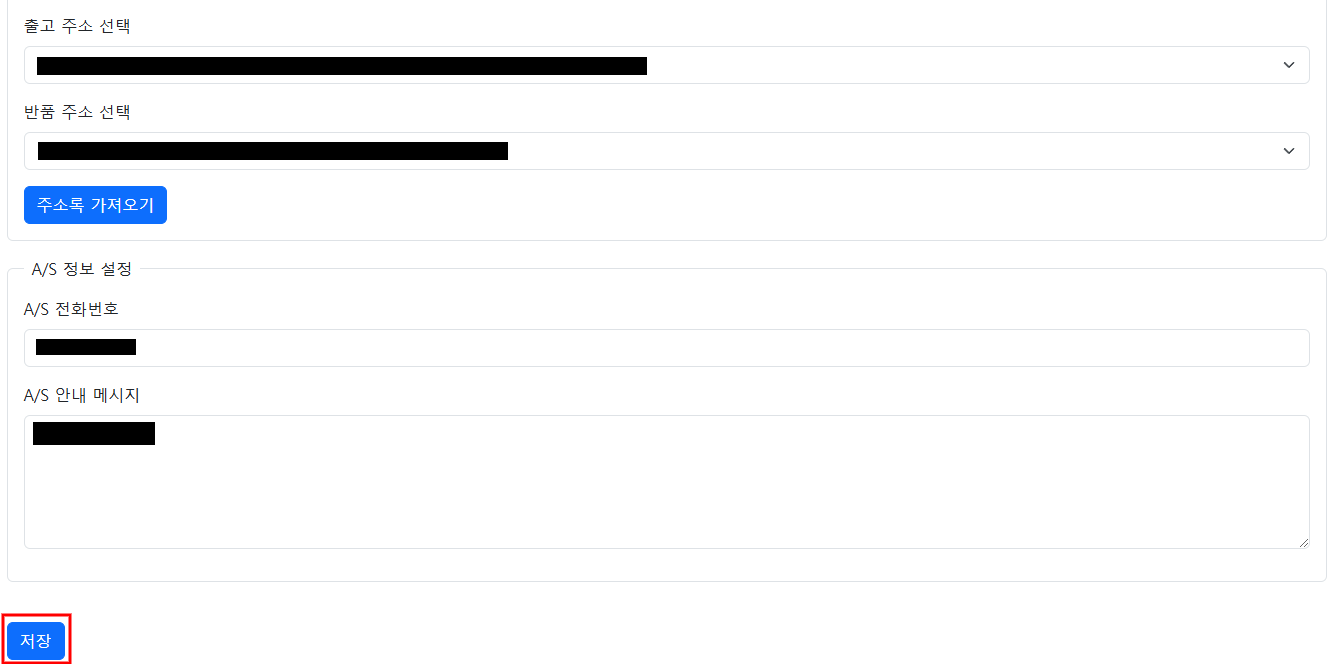
4. 나머지 필드를 작성한 후에 저장 버튼을 눌러 마무리 합니다.
API 호출 IP는 그로미 서버 IP(121.158.87.144)입니다. 내 PC의 IP가 아닙니다.
다른 솔루션과 함께 쓰신다면 그 IP도 추가하세요(최대 3개).
연동이 안 될 때
- 스토어당 애플리케이션은 1개만 등록됩니다. 이미 있다면 새로 만들지 말고 수정하세요.
- 애플리케이션 시크릿을 재발급하면 이전 값은 즉시 무효가 됩니다. 재발급했다면 그로미에도 새 값을 넣으세요.
- API 그룹(상품·주문·정산 등) 권한이 빠져 있으면 해당 기능만 실패합니다. 권한을 모두 추가해 주세요.
네이버는 시간당 요청 한도가 있습니다. 대량 등록·수정 중 “한도 초과”가 뜨면 잠시 뒤 이어서 진행하세요.
찾으시는 내용이 없으면 카카오톡 채널로 문의해 주세요. 전체 목차 보기